Warp Terminal Nedir? macOS’te Kurulum, Blocks, Warp Drive ve Yapay Zekâ Özellikleri Rehberi
Warp terminal nedir, nasıl kurulur, Blocks ve Warp Drive ne işe yarar? Yapay zekâ özelliklerini, gizlilik ayarlarını ve Lima ile kullanımı adım adım anlatan kapsamlı Warp rehberi.
İçindekiler 0
Terminalde saatler geçirirken uzun çıktılar arasında kaybolmak, aynı komutları tekrar tekrar yazmak ve ekip arkadaşına hatayı ekran görüntüsüyle anlatmak çoğu geliştiricinin ortak sorunudur. Warp, bu sorunlara yeni bir bakış açısı getiren, Rust diliyle yazılmış ve GPU hızlandırmalı modern bir terminaldir. Komut çıktılarını “Blocks” adı verilen bloklara ayırır, doğal dille komut bulmanıza yardımcı olur ve ekip bilgisini Warp Drive’da toplar. Bu rehberde Warp terminalin ne olduğunu, macOS’te nasıl kurulacağını, temel özelliklerini, yapay zekâ ayarlarını ve gizlilik konusunda dikkat etmeniz gerekenleri anlatıyoruz. Ayrıca Lima ile kurduğumuz izole Ubuntu sanal makinesini Warp içinden nasıl kullanacağınızı da gösteriyoruz.
1Warp Terminal Nedir?
Warp, macOS, Linux ve Windows’ta çalışan bir terminal uygulamasıdır. İlk çıktığında özellikle bloklara ayrılmış komut çıktısı ve yapay zekâ destekli komut önerileriyle dikkat çekti. Zamanla yalnızca bir terminal olmaktan çıkıp kod yazma ve yapay zekâ ajanlarını çalıştırma odaklı bir geliştirme ortamına dönüştü. Warp, 2026 yılının nisan ayında kaynak kodunu açtığını duyurdu; ana uygulama AGPL v3, arayüz kütüphanesi ise MIT lisansıyla yayımlanıyor. Ürünün tüm özelliklerini Warp dokümantasyonunda inceleyebilirsiniz.
Önemli bir ayrım: Terminalin kendisi ücretsiz kullanılabilir, ancak yapay zekâ özellikleri kredi sistemiyle çalışır ve bazı ekip özellikleri ücretli planlarda yer alır. Yapay zekâ, Warp Drive ve bulut ajanları gibi hizmetler Warp’ın sunucularıyla konuşur; yani kendi derlediğiniz bir istemci bile bu özellikler için Warp’ın altyapısına bağlanır.
Warp’ın temel fikri şudur: terminal çıktısı kesintisiz bir metin akışı değil, aranabilir, paylaşılabilir ve yönetilebilir parçalardan oluşmalıdır.
2Warp Kimler İçin Uygun?
- Web ve yazılım geliştiriciler: Uzun log çıktılarında gezinmeyi ve geçmiş komutları bulmayı kolaylaştırır.
- Linux ve sunucu yönetimi öğrenenler: Doğal dille komut tarif edip önerileri inceleyerek öğrenebilirler.
- Yapay zekâ kodlama araçları kullananlar: Claude Code, Codex veya Gemini CLI gibi araçları Warp içinde çalıştırabilirler.
- Ekipler: Ortak komutları, notları ve ortam değişkenlerini Warp Drive ile paylaşabilirler.
Terminali yalnızca birkaç komut için kullanıyorsanız mevcut terminaliniz yeterli olabilir. Warp’ın faydası, günlük işinizin büyük kısmı terminalde geçtiğinde belirginleşir.
3Warp’ı macOS’te Kurma
Warp’ı resmi web sitesinden indirebilir veya Homebrew ile kurabilirsiniz:
brew install --cask warpGüncellemek için:
brew upgrade --cask warpİlk açılışta ücretsiz bir Warp hesabı oluşturmanız veya giriş yapmanız istenir. Kurulumdan sonra kullandığınız kabuk (zsh, bash, fish) Warp içinde çalışmaya devam eder; yani mevcut alias ve yapılandırmalarınızı genellikle yeniden yazmanız gerekmez.
- Warp çok sık güncellendiği için özellik ve fiyat bilgilerini resmi sitesinden ve sürüm notlarından kontrol edin.
- Giriş gerektirmesi sizi rahatsız ediyorsa, yapay zekâ ve bulut özelliklerinin hangi verilerle çalıştığını gizlilik bölümünden okuyun.
- Homebrew’u henüz kurmadıysanız önce onu kurmanız gerekir; Warp’ı doğrudan web sitesinden de indirebilirsiniz.
4Blocks: Komut Çıktısını Parçalara Ayırmak
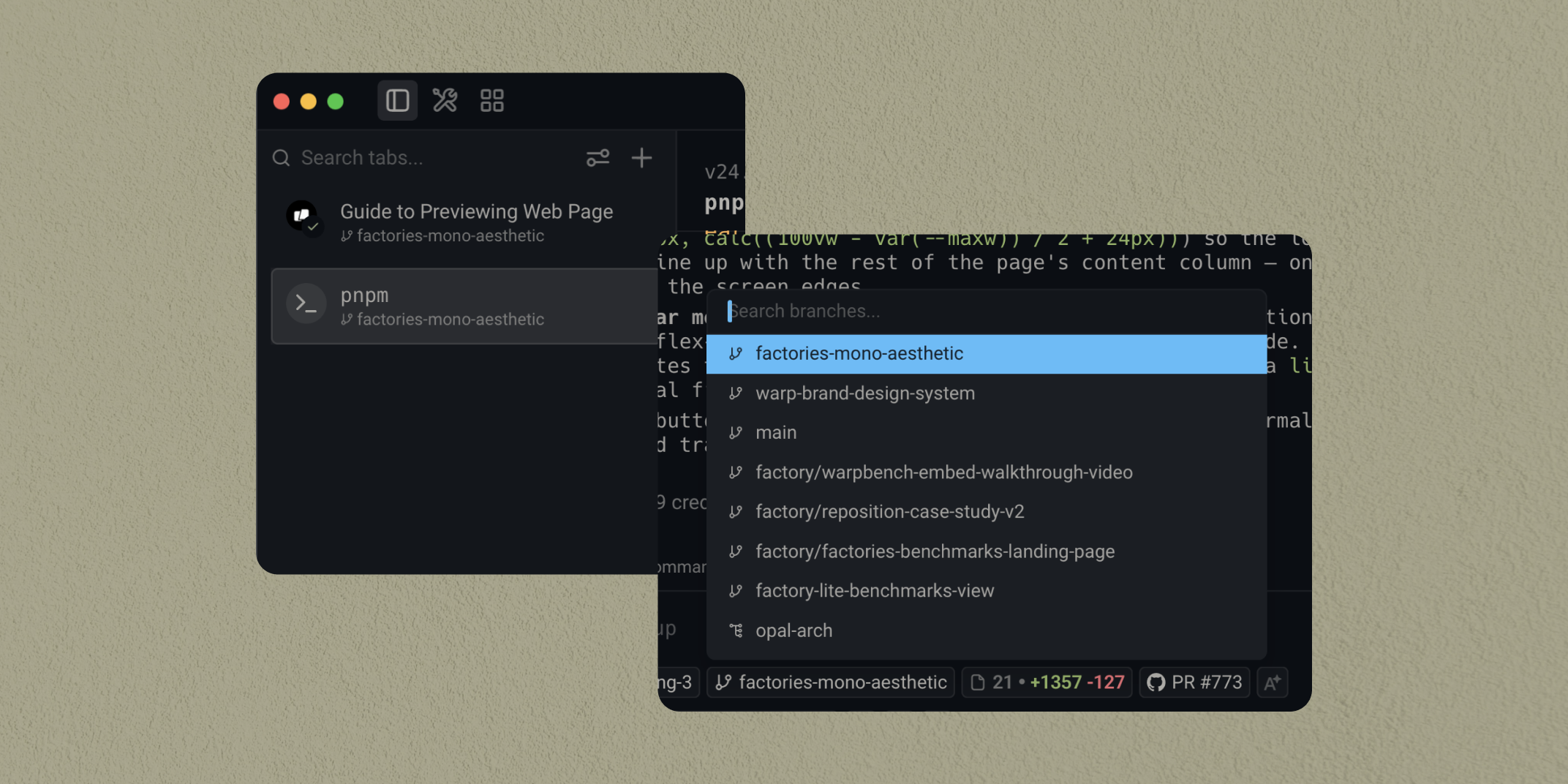
Geleneksel terminalde her komutun çıktısı tek bir uzun metin akışına eklenir. Warp ise her komutu ve çıktısını ayrı bir blok olarak gösterir. Bu küçük değişiklik, günlük kullanımı belirgin biçimde rahatlatır.
- Gezinme: Blok blok yukarı ve aşağı atlayabilir, uzun çıktılarda kaydırma yapmak zorunda kalmazsınız.
- Arama: Bir blok içinde metin arayabilir ve çıktıyı filtreleyebilirsiniz.
- Kopyalama: Yalnızca bir komutu veya yalnızca çıktısını tek işlemle kopyalayabilirsiniz.
- Paylaşma: Bir bloğu ekran görüntüsü yerine yapılandırılmış biçimde ekip arkadaşınıza gönderebilirsiniz.
- Bağlam olarak kullanma: Bir hata bloğunu yapay zekâ ajanına bağlam olarak verebilirsiniz.
Hata ayıklarken önemli bir bloğu işaretleyip diğer komutların çıktılarıyla karışmasını önleyebilirsiniz. Kısayollar sürümle değişebildiği için güncel listeyi Warp dokümantasyonundaki Blocks ve klavye kısayolları bölümlerinden kontrol edin.
5Modern Metin Düzenleme ve Komut Paleti
Warp’ın komut satırı, klasik terminallerden farklı olarak bir metin düzenleyici gibi davranır. İmleci fareyle konumlandırabilir, çok satırlı komutları rahatça düzenleyebilir ve komutun belirli bir kısmını seçebilirsiniz. Ayrıca bir komut paleti bulunur; buradan ayarlara, kayıtlı iş akışlarına ve komutlara hızlıca ulaşabilirsiniz.
- Uzun komutları düzenlerken ok tuşlarıyla tek tek geri gitmek zorunda kalmazsınız.
- Komut geçmişinde ve kayıtlı iş akışlarında arama yapabilirsiniz.
- Tamamlama önerileri yazarken görünür; yanlış komutları fark etmek kolaylaşır.
- Temalar, yazı tipi, saydamlık ve prompt görünümü ayarlardan değiştirilebilir.
6Yapay Zekâ Özellikleri: Komut Önerisi ve Ajanlar
Warp’ın yapay zekâ tarafı birkaç farklı biçimde karşınıza çıkar:
- Doğal dilden komut: Ne yapmak istediğinizi kendi cümlenizle yazarsınız, Warp uygun komutu önerir. Komutu çalıştırmadan önce okuyup anlamanız önemlidir.
- Hata açıklaması ve öneri: Bir komut hata verdiğinde olası çözümler sunulabilir.
- Ajanlar: Daha uzun görevlerde adım adım çalışan yapay zekâ ajanları kullanılabilir. Claude Code, Codex ve Gemini CLI gibi harici araçlar da Warp içinde çalışır.
- MCP desteği: Model Context Protocol sunucuları üzerinden ajanlara dış araçlar bağlanabilir.
- Bulut ajanları: Oz platformu, ajanların Warp’ın bulutunda arka planda çalışmasını sağlar. Bu özellik ayrıdır ve ücretli kullanım gerektirebilir.
Yapay zekâ önerileri yanlış olabilir. Özellikle rm, sudo, disk veya ağ ayarı içeren komutları çalıştırmadan önce mutlaka okuyun. Öğrenme sürecinde bu öneriler iyi bir başlangıç noktasıdır; ancak komutun ne yaptığını anlamadan çalıştırmak risklidir. Yapay zekâ özelliklerinin tam listesi için Warp AI dokümantasyonuna bakabilirsiniz.
7Warp Drive: Komutlarınızı ve Notlarınızı Saklayın
Warp Drive, terminal bilginizi tek yerde toplayan bir çalışma alanıdır. Sık kullandığınız komutları unutmak veya ekibe aynı açıklamayı tekrar tekrar yazmak yerine bunları kaydedebilirsiniz.
- İş akışları (Workflows): Parametreli komutları kaydedip tekrar kullanın. Örneğin sanal makineyi başlatan veya sunucu loglarını izleyen komutlar.
- Defterler (Notebooks): Komutlarla karışık adım adım dokümanlar hazırlayın.
- Komut istemleri (Prompts): Yapay zekâya sık verdiğiniz yönergeleri saklayın.
- Ortam değişkenleri: Farklı ortamlar için değişkenleri yönetin. Gizli anahtarları paylaşmadan önce erişim ayarlarını dikkatle kontrol edin.
Ekip olarak çalışıyorsanız yeni bir üyenin kurulum adımlarını Warp Drive’da belgelemek, aynı bilgiyi sohbet kanallarına dağıtmaktan daha düzenlidir.
8Gizlilik: Yapay Zekâ Özelliklerini Ne Zaman Kapatmalısınız?
Warp’ın yapay zekâ özellikleri, girdiğiniz bilgileri çeşitli dil modeli sağlayıcılarına API üzerinden gönderir. Bu nedenle hassas verilerle çalışırken dikkatli olmanız gerekir. Yapay zekâ özellikleri Ayarlar > AI bölümünden genel olarak kapatılabilir; ayrıntılar için Warp AI dokümantasyonunu okuyun.
- Üretim sunucusu şifreleri, API anahtarları ve müşteri verileri içeren oturumlarda yapay zekâyı kapatmayı veya ayrı bir terminal kullanmayı düşünün.
- Gizli anahtarları komut satırına doğrudan yazmak yerine ortam değişkenleri veya bir parola yöneticisi kullanın.
- Bir bloğu ajana bağlam olarak vermeden önce içinde hassas bilgi olup olmadığını kontrol edin.
- Şirket politikalarınız dış hizmetlere veri gönderilmesini kısıtlıyorsa Warp’ın gizlilik sayfasını inceleyin ve yetkili kişiyle konuşun.
Bu önlemler yalnızca Warp için değil, buluta bağlı tüm yapay zekâ araçları için geçerlidir.
9Warp ile Lima Sanal Makinesini Kullanma
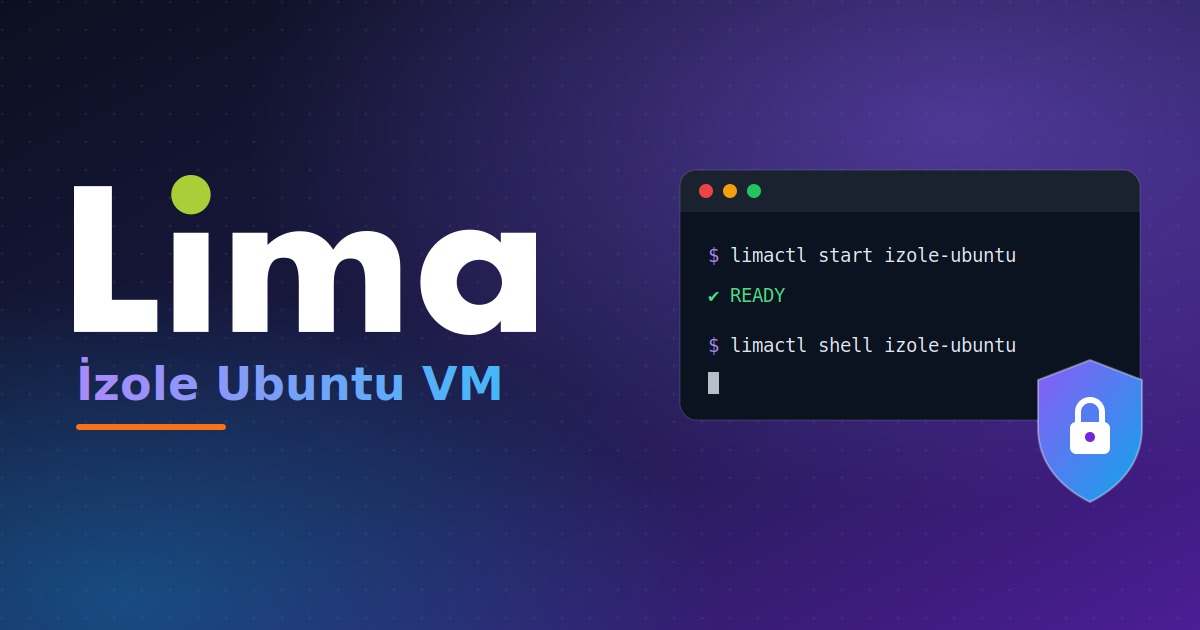
Daha önce Lima ile izole bir Ubuntu sanal makinesi kurduysanız, Warp bu ortamı yönetmek için rahat bir arayüz sunar. Henüz kurmadıysanız önce o rehberdeki adımları tamamlayın. Warp’ı açın ve macOS terminalinde şunları çalıştırın:
limactl start izole-ubuntu
limactl shell izole-ubuntu
Prompt kullaniciadi@lima-izole-ubuntu şekline döndüğünde sanal makinenin içindesiniz. Blocks sayesinde apt upgrade gibi uzun çıktıları kaydırmadan inceleyebilirsiniz. Sık kullandığınız komutları Warp Drive’a iş akışı olarak ekleyebilirsiniz:
- Sanal makineyi başlatma ve içine girme komutları.
- SSH tüneli komutu:
ssh -F ~/.lima/izole-ubuntu/ssh.config -L 8080:localhost:80 lima-izole-ubuntu - İşiniz bitince sanal makineyi durdurma:
limactl stop izole-ubuntu
Sanal makineyi izole bir deneme alanı olarak kullanıyorsanız, içinde hassas bilgi tutmayın ve yapay zekâ özelliklerinin hangi komutları gördüğüne dikkat edin. Lima’nın kendisi hakkında daha fazla bilgi için Lima’nın GitHub sayfasına göz atabilirsiniz.
10Warp mı, Mevcut Terminal mi?
Warp her kullanıcı için en iyi seçim olmayabilir. Karar verirken şu noktaları değerlendirin:
- Warp’ı seçin: Blok yapısını, düzenleyici gibi komut satırını ve yapay zekâ desteğini istiyorsanız.
- Mevcut terminalde kalın: Hesap açmadan, bulut bağlantısı olmadan ve minimal bir araç istiyorsanız.
- Deneyin: Bir hafta gerçek işlerinizde kullanın. Blok gezintisi ve komut geçmişi gibi özellikler iş akışınıza uyuyorsa devam edin.
- Karma kullanın: Genel geliştirme için Warp, hassas altyapı işleri için sade bir terminal kullanabilirsiniz.
Warp’ın kabuk uyumluluğu, performansı ve özellik farkları sürümlere göre değişebilir. Güncel karşılaştırmaları resmi dokümantasyondan kontrol edin.
11İlk Hafta İçin Pratik Başlangıç Planı
1. gün, kurulum: Warp’ı kurun, tema ve yazı tipini ayarlayın, mevcut kabuğunuzun çalıştığını doğrulayın.
2. gün, bloklar: Günlük komutlarınızı çalıştırırken blok gezintisini, aramayı ve kopyalamayı deneyin.
3. gün, Warp Drive: En sık kullandığınız üç komutu iş akışı olarak kaydedin.
4. gün, yapay zekâ: Zararsız bir görev için doğal dille komut isteyin; önerilen komutu çalıştırmadan önce okuyun.
5. gün, gizlilik: Ayarlar > AI bölümünü inceleyin ve hangi oturumlarda yapay zekâyı kapatacağınıza karar verin.
Bu plan Warp’ın size uyup uymadığını ölçmenin basit bir yoludur; zorunlu bir yol haritası değildir.
12Kaynaklar ve İlgili Yazılar
- macOS’te Lima ile İzole Ubuntu Sanal Makine Kurulumu: Warp içinden yönetebileceğiniz izole Linux ortamını adım adım kurun.
- Warp resmi web sitesi: İndirme, güncel planlar ve duyurular.
- Warp terminal dokümantasyonu: Blocks, Warp Drive, temalar ve ayarlar.
- Warp AI dokümantasyonu: Yapay zekâ özellikleri ve gizlilik ayarları.
- Lima GitHub sayfası: Lima’nın kaynak kodu ve belgeleri.
?Sıkça Sorulan Sorular
Warp terminal nedir?
Warp, Rust ile yazılmış, komut çıktısını bloklara ayıran ve yapay zekâ destekli özellikler sunan modern bir terminal uygulamasıdır. macOS, Linux ve Windows’ta kullanılabilir.
Warp ücretsiz mi?
Terminalin kendisi ücretsiz kullanılabilir. Yapay zekâ özellikleri kredi sistemiyle çalışır ve bazı ekip özellikleri ücretli planlardadır. Planlar sık değiştiği için güncel bilgiyi Warp’ın resmi sitesinden kontrol edin.
Warp’ı kullanmak için hesap gerekir mi?
İlk açılışta ücretsiz bir Warp hesabıyla giriş yapmanız istenir. Hesap gereksinimi sürümle değişebilir; güncel durum için resmi dokümantasyona bakın.
Warp’ın yapay zekâ özelliklerini kapatabilir miyim?
Evet. Ayarlar > AI bölümünden yapay zekâ özelliklerini genel olarak kapatabilirsiniz. Bu özellikler açıkken girdiğiniz bilgiler dil modeli sağlayıcılarına gönderilir.
Warp açık kaynak mı?
Warp, 2026 nisan ayında kaynak kodunu açtığını duyurdu. Ana uygulama AGPL v3, arayüz kütüphanesi MIT lisansıyla yayımlanıyor. Yapay zekâ, Warp Drive ve bulut ajanları gibi hizmetler kapalı kaynaklı olarak kalıyor.
Warp mevcut kabuğumla çalışır mı?
Warp, zsh, bash ve fish gibi yaygın kabukları destekler. Mevcut alias ve yapılandırmalarınız genellikle çalışmaya devam eder. Desteklenen kabukların güncel listesi için dokümantasyona bakın.
Warp içinde Claude Code gibi araçlar çalışır mı?
Evet. Claude Code, Codex ve Gemini CLI gibi komut satırı ajanları Warp terminalinde çalıştırılabilir. Warp ayrıca kendi yerleşik ajanını da sunar.
Warp ile Lima sanal makinesini birlikte kullanabilir miyim?
Evet. Warp’ta macOS terminalinden limactl start ve limactl shell komutlarını çalıştırarak sanal makineye girebilirsiniz. Kurulum için Lima rehberimize bakın.
✦Sonuç
Warp, terminal çıktısını bloklara ayırarak, komut satırını bir düzenleyici gibi kullanılabilir hâle getirerek ve yapay zekâ ile ekip bilgisini terminale taşıyarak günlük işi rahatlatır. Bununla birlikte yapay zekâ özelliklerinin verilerinizi dış sağlayıcılara gönderdiğini unutmayın; hassas oturumlarda bu özellikleri kapatın. Warp’ı bir hafta gerçek işlerinizde deneyin, Warp Drive’a sık komutlarınızı ekleyin ve size uyup uymadığına kendiniz karar verin. Lima ile kurduğunuz izole Ubuntu ortamını da Warp içinden yöneterek ikisini birlikte kullanabilirsiniz.